


![Mondiad Help Center [RU]](https://mondiad.com/blog/wp-content/uploads/2025/11/help-center-RU.png "Настройка рекламного кода Mondiad")
Получите рекламный код и интегрируйте его на сайт
Нажмите на ваш сайт в списке, затем на кнопку Получить тег рядом с выбранной рекламной зоной.
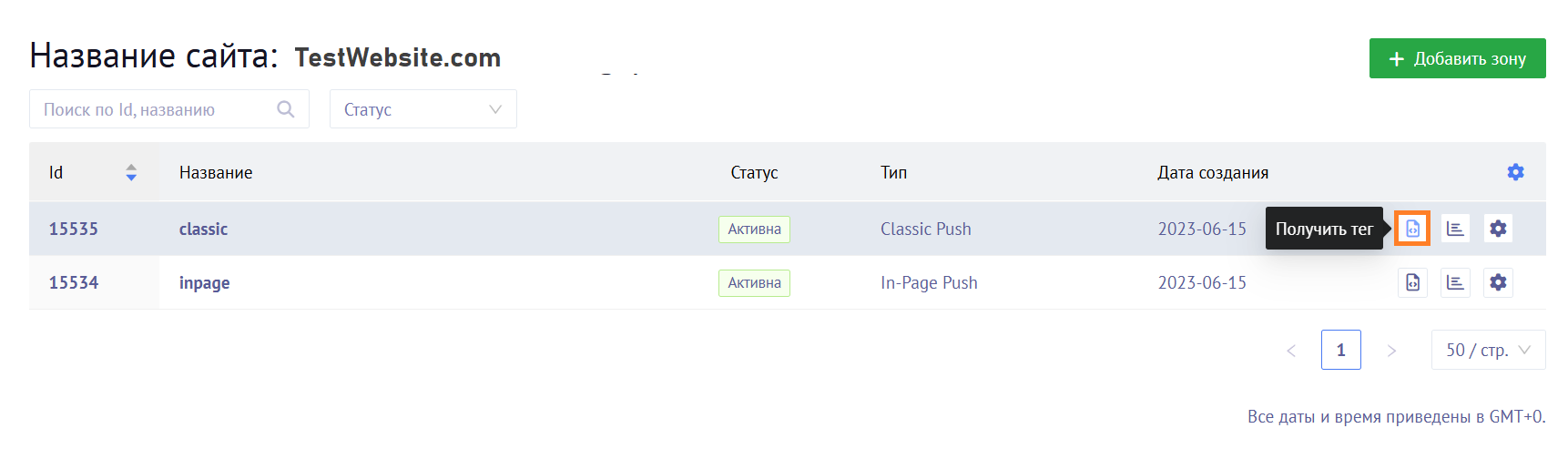
Для каждого рекламного формата следуйте инструкциям во всплывающем окне, чтобы узнать, как правильно интегрировать код на сайт.
Код для in-page push (in-page пуш уведомлений)
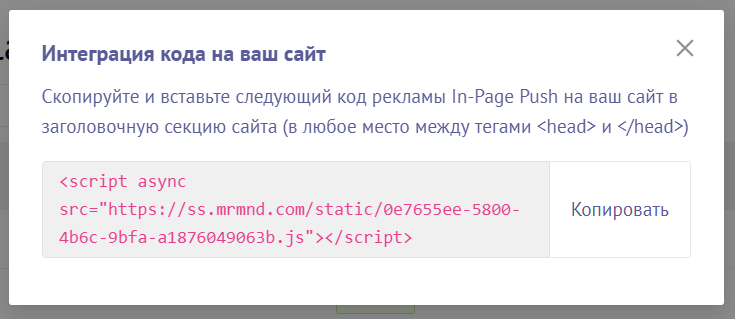
Чтобы внедрить код in-page пуш, просто скопируйте красный скрипт из всплывающего окна и вставьте его в раздел Head вашего сайта — в любое место между тегами <head> и </head>.
Код для classic push (push-уведомлений)
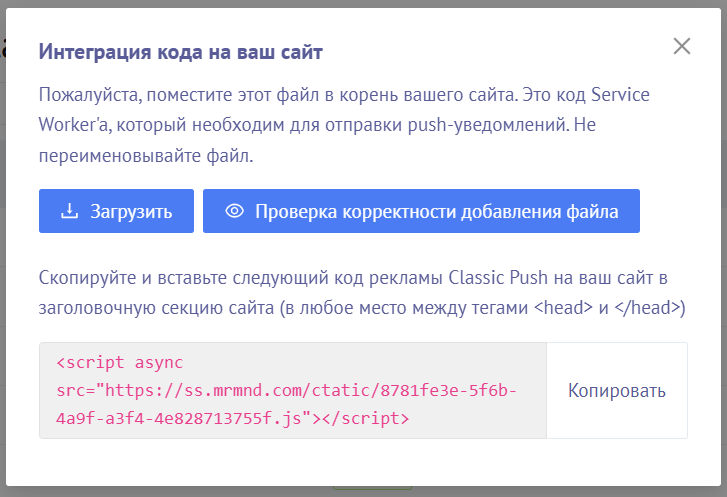
1. Скачайте файл и интегрируйте его в корневую директорию вашего сайта. При необходимости уточните расположение корневой директории у своего хостинг-провайдера.
Чтобы проверить корректность установки файла, нажмите кнопку Проверка корректности добавления файла.
2. После добавления файла скопируйте код классического пуш-сообщения (красный скрипт ниже) и вставьте его в раздел Head вашего сайта — между тегами <head> и </head>.
Код для native (нативной рекламы)
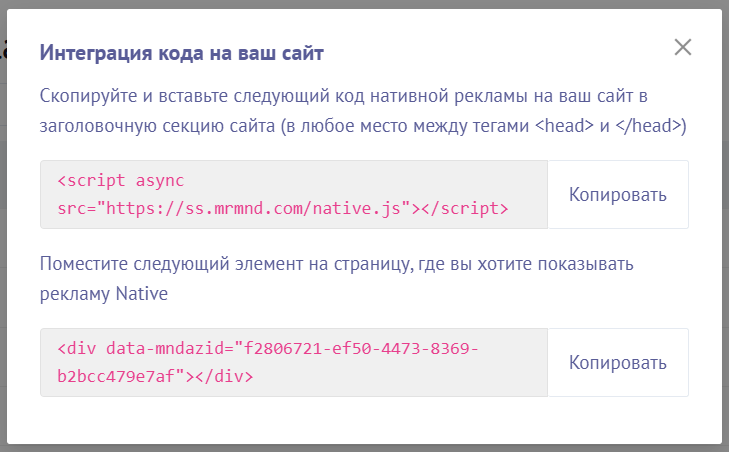
Для нативной рекламы важно помнить, что существует два фрагмента кода:
- Код доставки нативных объявлений — его нужно вставить в раздел Head между <head> и </head>;
- Код элемента — его нужно вставить в то место сайта, где вы хотите отображать нативную рекламу. Этот код можно разместить в любом месте страницы.
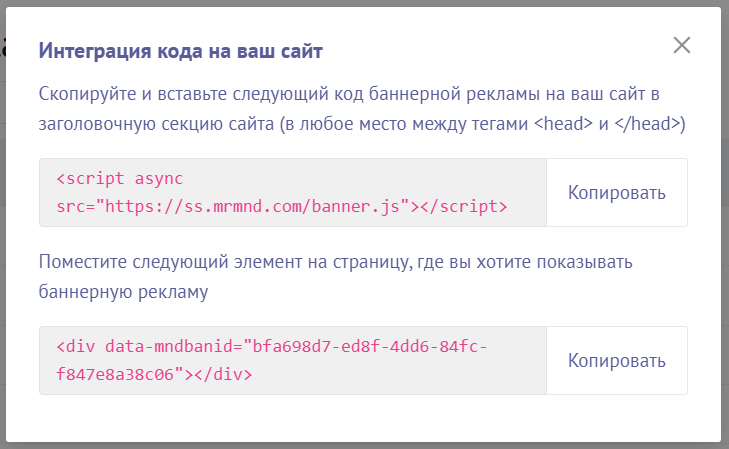
Для баннерной рекламы также предусмотрено два фрагмента кода:
- Код доставки баннеров — вставляется в раздел Head между <head> и </head>;
- Код элемента — вставляется в том месте сайта, где вы хотите показывать баннеры. Его можно разместить в любом месте страницы.
Код для dynamic ads (динамической рекламы)
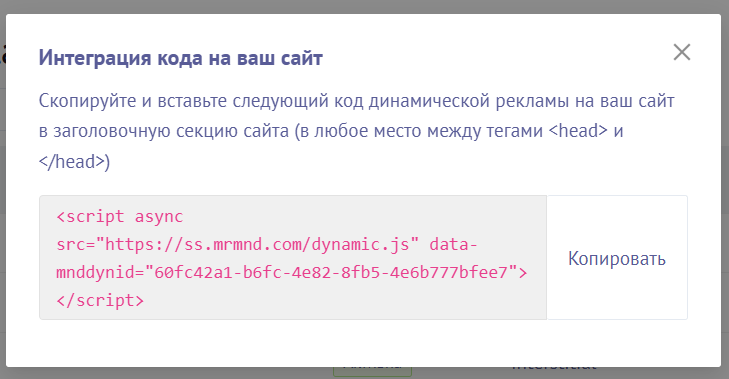
Чтобы внедрить динамический креатив, просто скопируйте красный скрипт из всплывающего окна и вставьте его в раздел Head вашего сайта — между тегами <head> и </head>.
Код для interstisials (межстраничной рекламы)
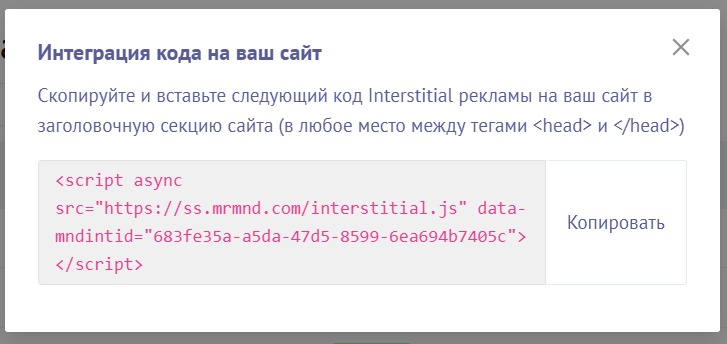
Чтобы внедрить межстраничную рекламу, скопируйте красный скрипт из всплывающего окна и вставьте его в раздел Head вашего сайта — между тегами <head> и </head>.
Режим демо рекламы 💡
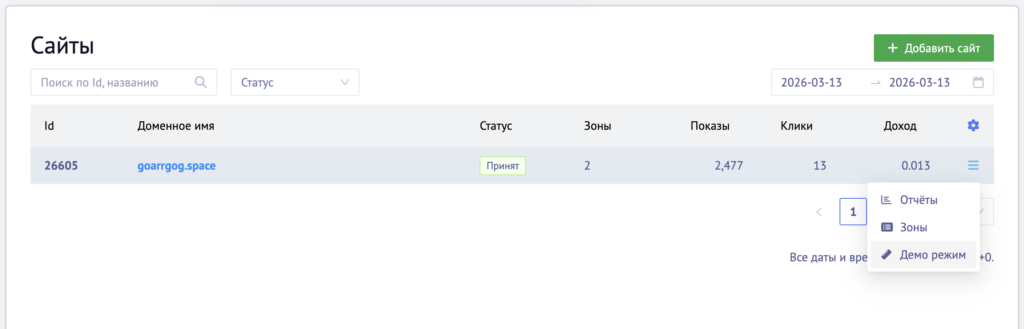
В качестве финального шага вы можете посмотреть, как реклама будет отображаться на сайте. Для этого нажмите кнопку Демо режим, как показано ниже, чтобы открыть новую вкладку с вашим сайтом и тестовой рекламой.
Готово!
Теперь всё настроено.
Если вам требуется дополнительная помощь, не стесняйтесь обращаться к нам.
