


![Mondiad Help Center [RU]](https://mondiad.com/blog/wp-content/uploads/2025/11/help-center-RU.png "Mondiad для паблишеров: как добавить и подтвердить сайт")
1. Добавление сайта

Войдите в аккаунт паблишера и перейдите на страницу Сайты, чтобы добавить свой сайт.
Нажмите кнопку +Добавить сайт и заполните необходимую информацию о вашем домене.
* Обычно обработка и одобрение сайта занимает не более часа в рабочее время.
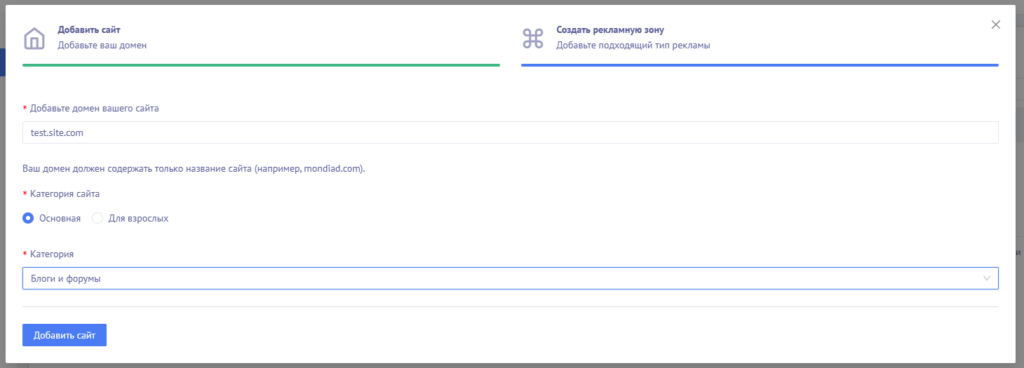
- Укажите домен. Поле должно содержать только название сайта (например: mondiad.com).
- Выберите категорию сайта: Основная / Для взрослых.
- Выберите подкатегорию контента из выпадающего списка.
2. Подтверждение сайта
Перед тем как добавлять рекламные зоны в Mondiad, необходимо проверить (валидировать) сайт. Валидация сайта — это важный шаг, подтверждающий подлинность и право владения доменом. Через эту процедуру вы устанавливаете доверительные отношения с рекламодателями и рекламными платформами, такими как Mondiad.
После настройки характеристик сайта вам будет предложено подтвердить сайт одним из четырёх способов: вставкой кода, загрузкой файла, проверкой через DNS домена или через CNAME DNS. Для этого просто следуйте инструкциям для выбранного вами метода.
A) Insert code
Чтобы подтвердить владение сайтом, скопируйте красный код, который отображается в окне, и вставьте его между тегами <head> и </head>.
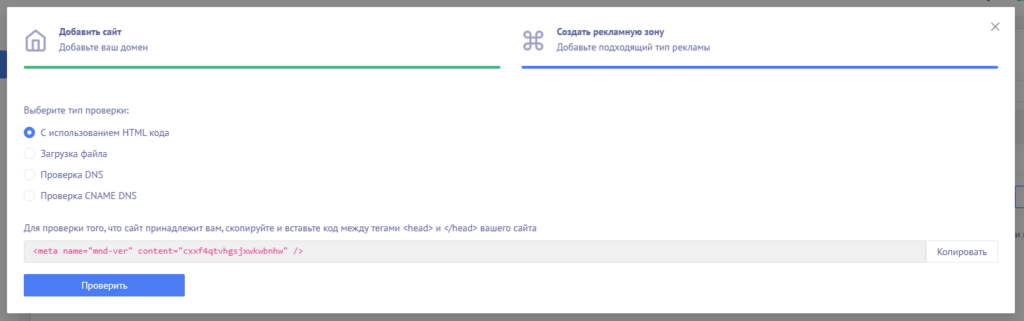
После вставки кода нажмите кнопку Проверить и дождитесь подтверждения.
B) Загрузка файла
Для подтверждения этим способом скачайте файл верификации, который отображается в окне, и загрузите его в корневую папку сайта.
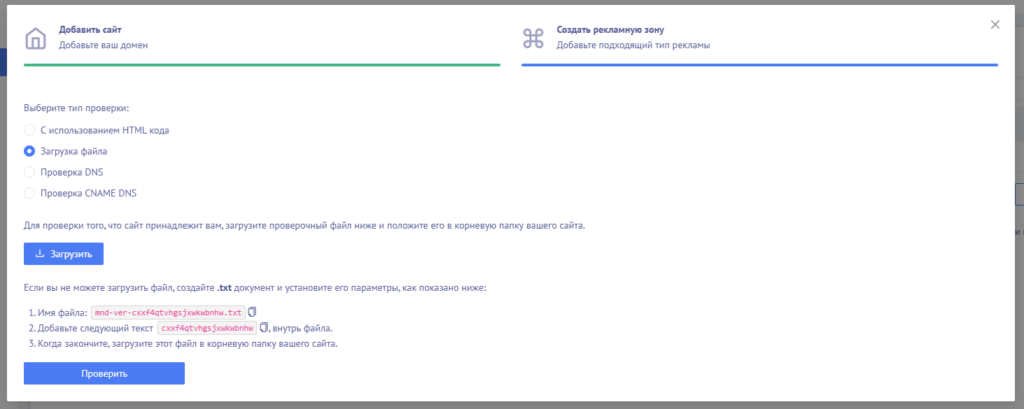
После загрузки файла в папку нажмите Проверить и дождитесь подтверждения.
C) Проверка DNS / Добавление текстовой записи на DNS сервер
В рамках этого метода требуется добавить текстовую запись в настройки DNS вашего домена (запись содержит информацию о сайте и предназначена для внешних систем).
Чтобы сделать это:
- Войдите в аккаунт вашего регистратора домена (где вы покупали домен).
- Найдите раздел управления DNS-записями.
- Откройте список TXT-записей для вашего домена.
- Скопируйте и вставьте код Mondiad, указанный в окне, и сохраните изменения.
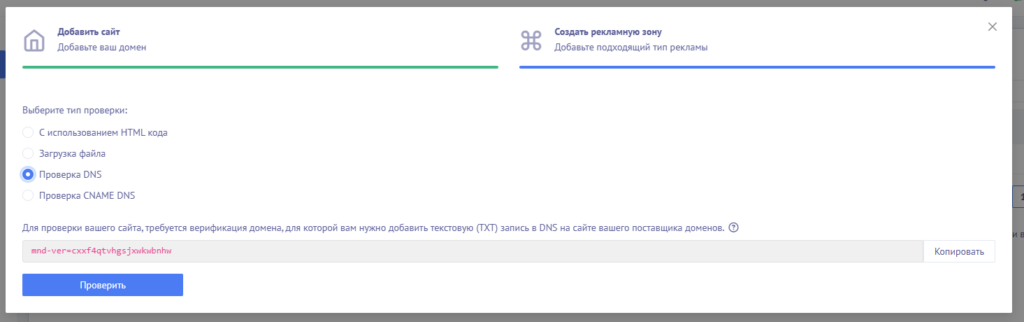
После этого нажмите Проверить и дождитесь подтверждения.
D) Проверка с помощью записи CNAME
Для подтверждения этим способом требуется корректная настройка CNAME.
Чтобы сделать это:
- Войдите в аккаунт вашего регистратора домена.
- Перейдите в раздел управления DNS-записями.
- Создайте новую запись и настройте параметры, как указано в окне.
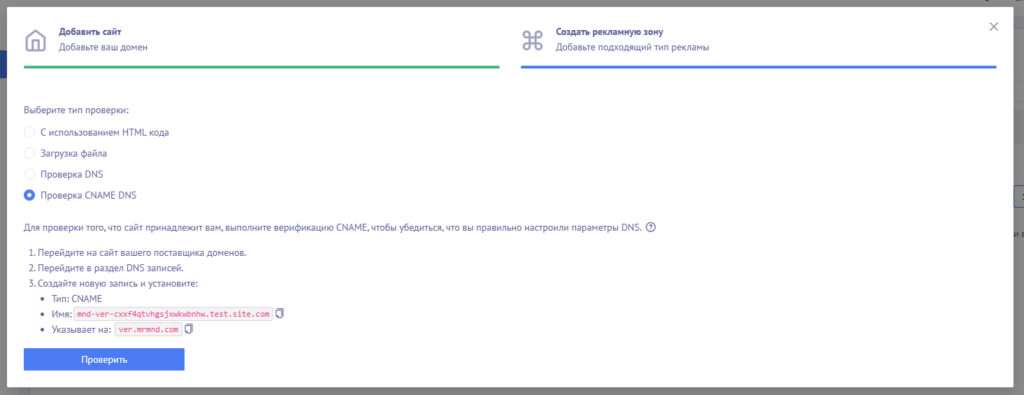
Когда закончите, нажмите Проверить и дождитесь подтверждения.
⚠️ Для методов C и D шаги, необходимые для конфигурации DNS-записей, зависят от хостинг-провайдера. Поэтому рекомендуем ознакомиться с официальной документацией доменного провайдера для получения самых актуальных инструкций.
Ниже приведены инструкции для пяти популярных провайдеров:
Если вы пользуетесь другим провайдером, обязательно обратитесь к его документации.
