


![Mondiad Help Center [RU]](https://mondiad.com/blog/wp-content/uploads/2025/11/help-center-RU.png "Как интегрировать рекламный код Mondiad на сайт WordPress")
Вставить рекламный код Mondiad на сайт WordPress быстро и просто. Вся настройка займет менее 10 минут и не требует технических навыков. Сейчас покажем, как это сделать.
Подготовка
⚠️ Перед тем как получить рекламный код, убедитесь, что вы:
После одобрения сайта настройте рекламные зоны и параметры показа, скопируйте сгенерированный Mondiad скрипт и вставьте его на сайт. Обратите внимание: для разных рекламных форматов инструкции по интеграции отличаются. Обязательно проверяйте выполняемые шаги в нашем Центре помощи.
- Для классических пушей вам также нужно скачать и загрузить в корневую папку сайта дополнительный файл Mondiad.
- Для баннеров и нативной рекламы предусмотрено два фрагмента кода: код доставки рекламы и код самого элемента.
Метод 1: Вставка кода вручную через обновление темы
1. Войдите в аккаунт паблишера Mondiad и получите рекламный код для вашего сайта.
Чтобы узнать, как правильно интегрировать код, следуйте инструкциям во всплывающем окне — они отличаются для каждого рекламного формата. Дополнительно можно ознакомиться в соответствующей статье в Центре помощи.

2. Перейдите в панель WordPress → вкладка Appearance (Внешний вид) → Theme File Editor (Редактор файлов темы) → выберите Theme header (справа в панели).
Вставьте рекламный код из аккаунта Mondiad в указанный раздел — в секцию Head сайта (между тегами <head> и </head>).
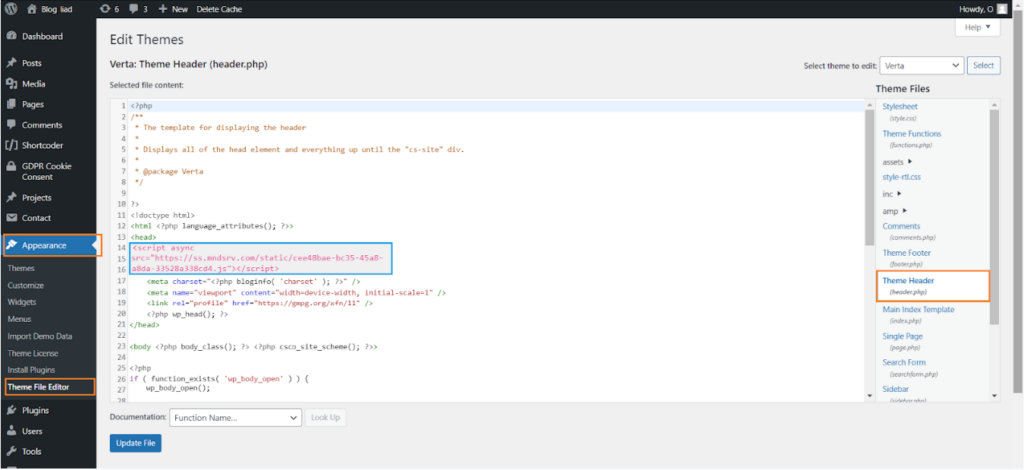
Когда закончите, нажмите кнопку Update File для сохранения изменений. Готово.
Метод 2: Вставка кода через плагин Mondiad для WordPress
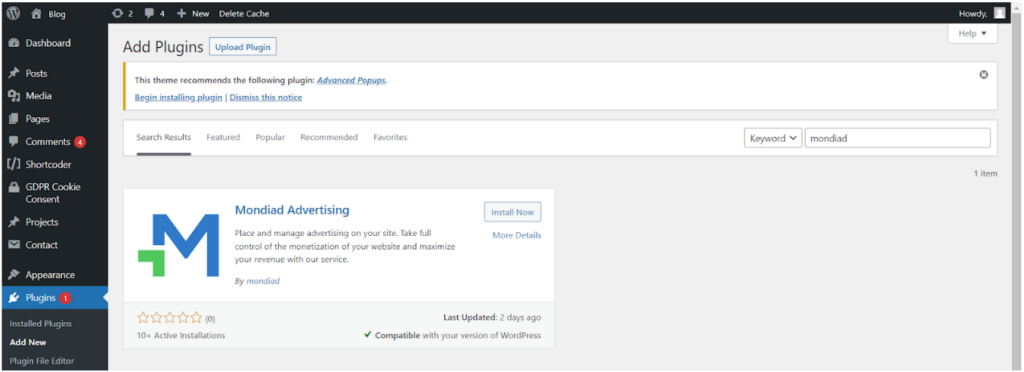
Другой способ интеграции — использование плагина Mondiad для WordPress. Установите плагин и продолжайте настройку, согласно инструкциям ниже. Эти же шаги указаны в описании плагина в разделе установки.
1. Авторизация
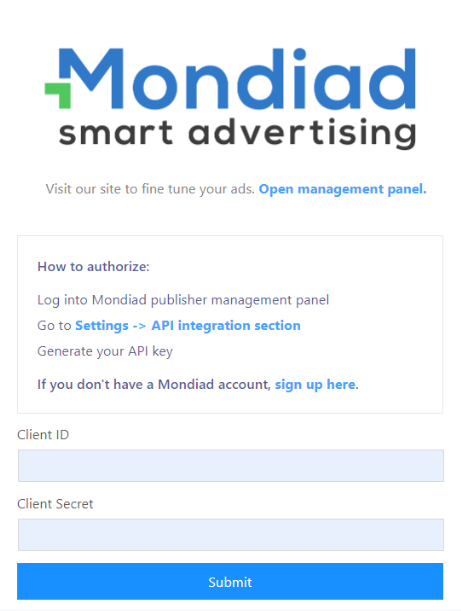
Войдите в аккаунт паблишера Mondiad.
Перейдите в: Настройки аккаунта → Интеграция API → Добавить API ключ. Создайте новый ключ.
Введите ваш ClientId и ClientSecret в форму авторизации внутри плагина.
2. Выбор сайта
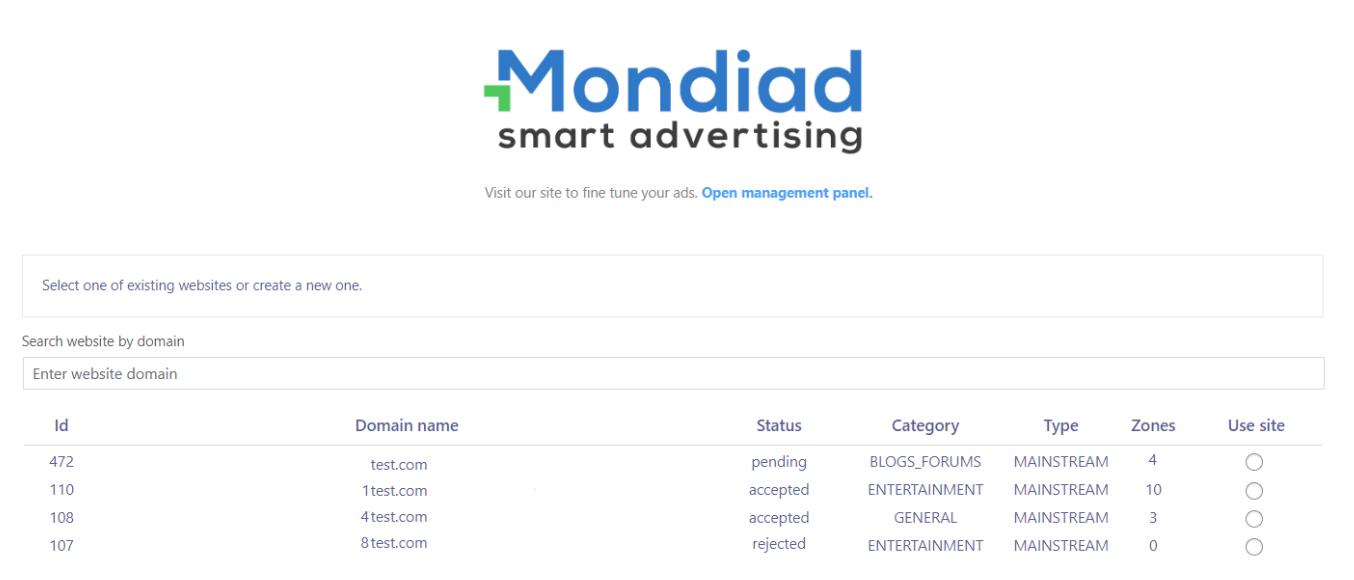
Добавьте ваш сайт или выберите его из списка доступных.
* URL сайта, с которого вы выполняете поиск, будет иметь приоритет.
3. Настройка рекламных зон
После выбора сайта (он будет отображаться под нашим логотипом) можно настроить рекламные зоны.
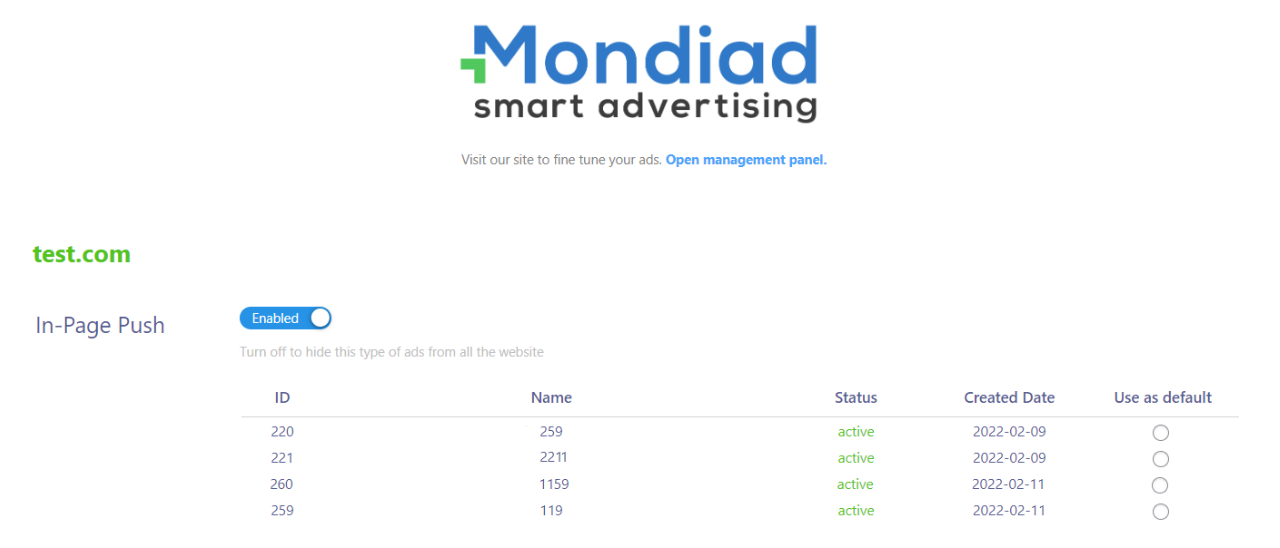
- Вы можете использовать рекламную зону как зону по умолчанию для всех страниц вашего сайта, нажав кнопку «Использовать по умолчанию» в конце настройки.
- После того как вы установите рекламную зону по умолчанию, вы сможете её удалить.
- Вы можете в любой момент легко включать или отключать рекламные зоны одним кликом.
Устранение проблем
Частые причины, почему реклама не отображается:
- Код был вставлен неправильно. Проверьте, установлен ли он в секции Head (между <head> и </head>).
- После вставки кода первая реклама обычно появляется через ~2 секунды. Это зависит в том числе от расширенных настроек.
- Не удалось обойти блокировку AdBlock. Если у вас установлен AdBlock в браузере, вы не увидите рекламу.
Рекомендации
- Не перегружайте сайт рекламой ради максимальной прибыли — соблюдайте разумное соотношение контента и объявлений.
- После добавления нового рекламного кода проверьте его отображение и убедитесь, что он гармонично вписывается в дизайн сайта.
- Настраивайте параметры рекламной зоны — это важный и сильно влияющий на результат инструмент. В Mondiad можно кастомизировать: позицию виджета, задержку показа, таймауты после клика и закрытия (для пуш-уведомлений), заголовки, цвета фона и многое другое.
- Чтобы реклама отображалась на сайте, убедитесь, что он был одобрен в платформе Mondiad. Обычно модерация занимает менее одного часа (в рабочие дни).
